モニターのUSBが反応しないときは、PCとのデータ接続を確認
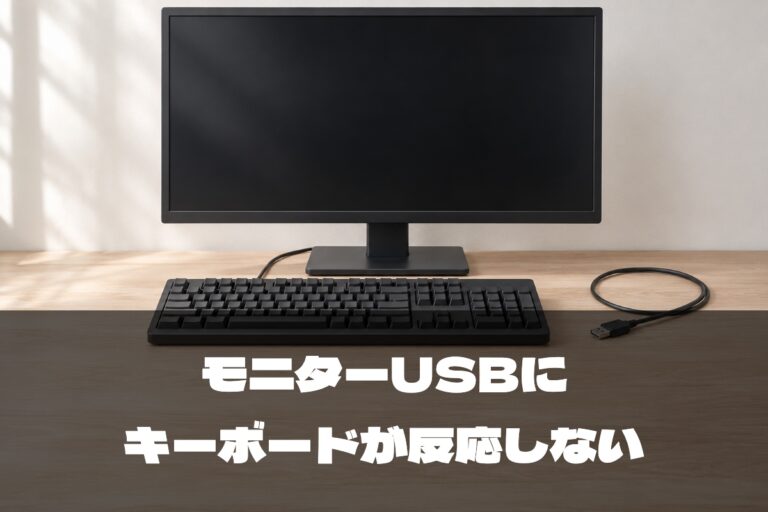
モニターにキーボードを挿しても反応しないなら、まず確認したいのは、モニターのUSBハブとPCがUSBケーブルでつながっているかです。HDMIやDisplayPortで映像が映っていても、それだけではモニターのUSBポートからPCへデータが届かない機種があります。
モニターのUSBポートは、PC側につなぐ「上流(アップストリーム)」と、キーボードなどを挿す「下流(ダウンストリーム)」に分かれます。説明書で端子を確認し、上流側をPCへつないでから,下流側へキーボードを接続しましょう。すでに接続しているのに動かない場合は、ケーブルの種類や機種固有の設定を順に確認します。
「USBポートに挿したら光るのに入力できない」という場合も、給電とデータ通信は別々に考えるのがポイントです。まずはキーボードをPCへ直接挿して動作を確かめると、原因を切り分けやすくなります。
モニターのUSBは,端子の形だけでなく「どこへつなぐ端子か」も確認しましょう。機種によって上流端子や動作条件が異なるため、型番の説明書を基準にするのが確実です。EIZOのFAQでも、HDMI/DisplayPortで接続する場合,モニターのUSB機能には別途USB接続が必要なケースが案内されています。
上流・下流を見分けて、USBの接続経路を作る
モニターにあるUSB端子は,同じ形に見えても役割が違う場合があります。上流端子はモニターのUSBハブをPCにつなぐためのもの。下流端子は,そのハブを通してキーボードやマウスなどをつなぐためのものです。端子の近くにある記号や「USB upstream」「USB downstream」などの表記を見て,取扱説明書でも確認してください。
接続の基本は「PC―モニターの上流端子」と「モニターの下流端子―キーボード」です。PCとモニターをHDMI/DisplayPortでつないでいる場合,映像ケーブルはこのUSBデータ経路の代わりにはなりません。Dellの案内も,モニターのUSBハブを利用するには対応する上流USB接続が必要な構成を説明しています。
PCとモニターの端子に合う上流ケーブルを確認
上流側がUSB-Bのモニターなら,モニター側のUSB-BとPC側のUSB-Aなど,説明書で指定された端子同士をつなぎます。上流側がUSB-Cでも,PC側にUSB-Cがないからといって,モニターのUSBハブが必ず使えないとは限りません。たとえば,EIZOのFAQでは,PC側のUSB-Aからモニター側のUSB-C上流端子へデータ接続する例が案内されています。
この場合に必要なのは,形状を変えるだけのケーブルではなく,USBデータ通信に対応するケーブルです。映像出力やPCへの給電ができるかどうかは別の条件です。USB-C端子やケーブルなら何でも映像・データ・給電すべてに対応するわけではないため,PC,モニター,ケーブルそれぞれの仕様を確認しましょう。
対応するモニターとPC,ケーブルの組み合わせなら,USB-C一本で映像とUSBデータを扱える機種もあります。一方,機種によっては映像用のHDMI/DisplayPortとは別に上流USBケーブルが必要です。端子の形が似ていても仕様は同じとは限らないので,購入や配線変更の前に製品の説明書・FAQで確認してください。
まず試したい症状別の確認順
- キーボードをPCへ直接挿す。PC直結でも反応しない場合は,モニターのUSB接続ではなく,キーボードやPC側に問題がある可能性があります。まずキーボードの接続や電源を確認します。
- モニターの説明書で端子の役割を確かめる。キーボードを下流側に,PCを上流側につないでいるか確認します。USBポートの位置だけで判断せず,型番の説明書を見てください。
- 映像用ケーブルとは別に上流USBが必要か調べる。HDMI/DisplayPortで映像を出している構成では,モニターのUSBハブ用に別のUSBケーブルが必要な場合があります。モニターの上流端子とPC側端子に合うデータ用ケーブルを接続します。
- ケーブルと接続先を一つずつ変える。モニターの別の下流ポート,別の対応USBケーブル,PCの別のUSBポートで動作を確認します。可能なら別のPCへつないだ場合も確認すると,問題がどちら側にあるか判断する材料になります。
- モニターの電源を確認する。モニター本体の電源が切れている場合,下流ポートの機器が動作しないことがあります。電源を入れ直し,必要ならPCも再起動してから確認してください。
Dellのトラブルシューティング案内でも,上流ケーブルや別ケーブル,別ポート,PCへの直接接続などを使った切り分けが紹介されています。ここで挙げた順番は,配線と基本的な接続を先に確かめるためのものです。最初からBIOSやドライバーを変更する必要はありません。
給電していても、データ接続済みとは限らない
USB機器のランプが点灯したり,スマートフォンが充電されたりしても,PCとのデータ通信が成立しているとは限りません。モニターのUSBポートによっては,上流USBでPCと接続されていなくても給電できるものがあります。
たとえば,EIZO EV2740Xの公式マニュアルには,PCとUSB接続していない場合でも側面のUSB端子から給電できる旨が記されています。これはEV2740Xの仕様例であり,すべてのモニターに当てはまるわけではありません。給電の有無だけでキーボードのデータ接続を判断せず,上流ケーブルの有無を確認しましょう。
逆に,上流接続がないと給電も応答もしない機種もあります。ASUSのFAQではPA27JCVの例が説明されています。メーカーやモデルによって挙動が違うため,他機種の仕様をそのまま当てはめず,使用中の型番を確認してください。
特定の時間だけ使えない場合は機種別設定を確認
PCを起動している間は使えるのに,モニターの待機中や電源オフ時だけ反応しない場合は,省電力設定やUSBポートの動作条件が関係することがあります。設定名や動作はモデルごとに異なります。たとえばASUSのPA27JCV FAQには「Normal」「Deep」という設定例がありますが,すべてのメーカーに共通する項目ではありません。
説明書で該当する設定が確認できた場合に限り,案内に沿って動作条件を見直してください。設定を変えても改善しない,または項目が見つからない場合は,無理に別機種の手順を試さず,型番と接続構成をもとにメーカーサポートへ確認するのが安全です。
公開された利用例・感想
以下は公開ブログに掲載された利用例の要約です。個別の経験であり,一般的な評価を示すものではありません。
モニターのUSBの上下流が分からず,接続方法を調べた。
ANTEKU CREATIVE BLOGの利用例では,上下流の用語が分からず調べた経緯が紹介されています。
デスクトップPCでは,対応するグラフィックボードがないとモニターのUSB-Cは使えないと思っていた。
noteの利用例では,USB-Cに関する本人の過去の思い違いが述べられています。これは当時の理解の要約で,正しい仕様の説明ではありません。PC側にUSB-Cがなくても使える場合がある点は,前述のEIZO公式FAQで確認できます。
まとめ:型番と上流接続を先に確かめよう
モニターに挿したキーボードが反応しないときは,まずPCへ直接つないでキーボードの動作を確認し,次にモニターのUSB上流・下流端子を調べましょう。HDMI/DisplayPortで映像が映ることや,USB機器に給電されることだけでは,PCとのUSBデータ接続ができているとは限りません。
PC側がUSB-AかUSB-Cか,モニター側の上流端子がUSB-BかUSB-Cかを確認し,説明書に合ったデータ接続を行います。それでも解決しない場合は,別の下流ポートやケーブル,PCで切り分けます。待機時だけ使えないときは機種固有の設定を確認し,改善しない場合は型番・配線・試した内容をそろえてメーカーへ相談してください。